

高效视频格式转换工具推荐:8款必备方法助力自媒体创作
在日常运营中,许多自媒体创作者和博主常常需要下载网页视频进行素材编辑、离线观看或二次创作。然而,不同网站的视频格式多样,甚至有些平台不支持直接下载。为此,我们整理了八种实测可用的视频下载与格式转换工具,帮助您高效完成素材转换与编辑工作。
方法一:使用转换猫MP3转换器
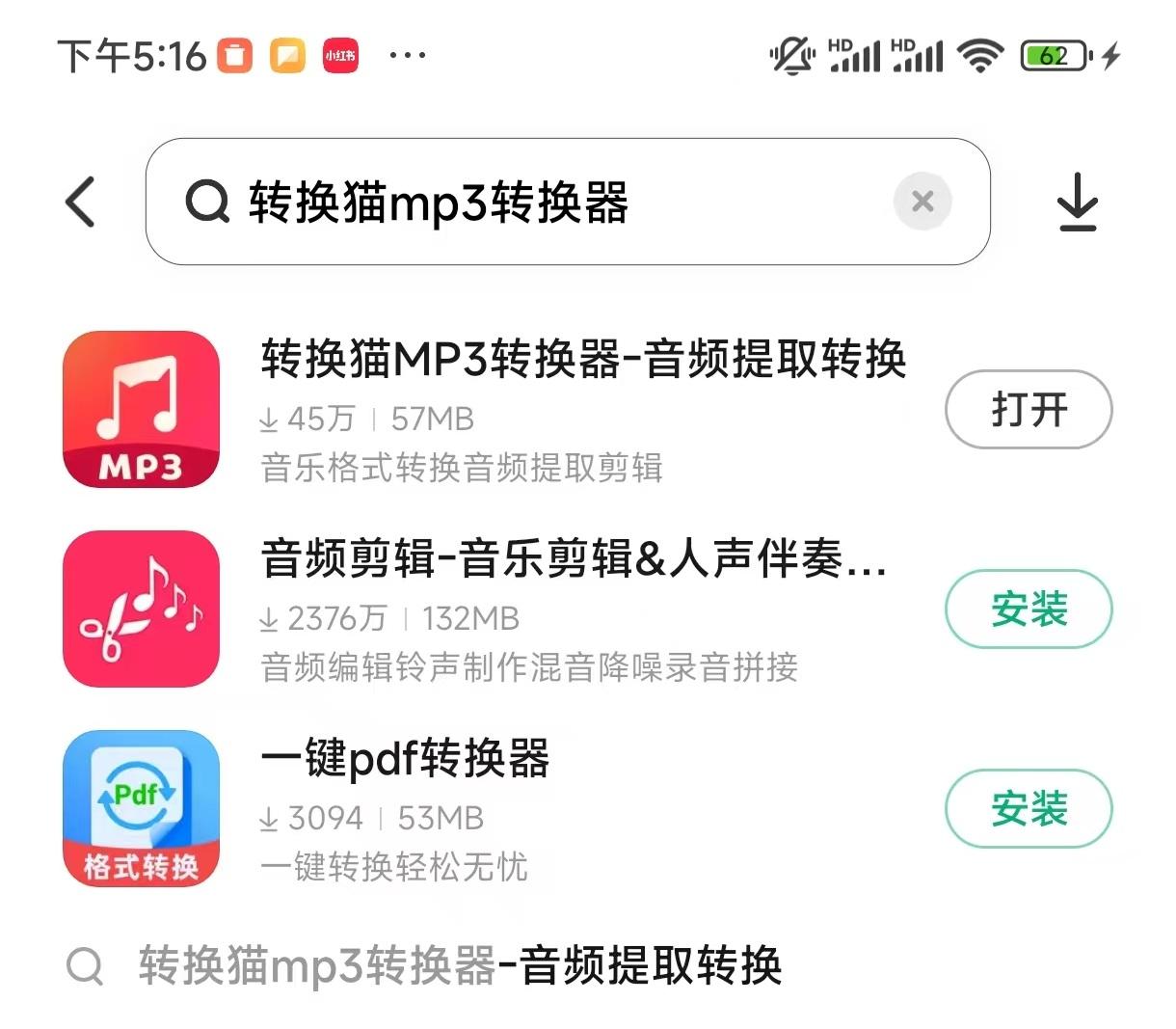
-
下载安装:访问转换猫官网并下载适合您平台的版本。安装后,启动转换猫应用。
-
选择输出格式:在应用中点击“超级转换”功能,选择视频质量与输出格式(如 MPEG4 即 MP4 格式)。
-
开始转换:点击“下载并转换”按钮,待程序自动完成下载和格式转换。
优点:操作直观,支持手机和电脑端处理,适合小白用户快速上手。
方法二:使用youtube-dl(命令行工具)
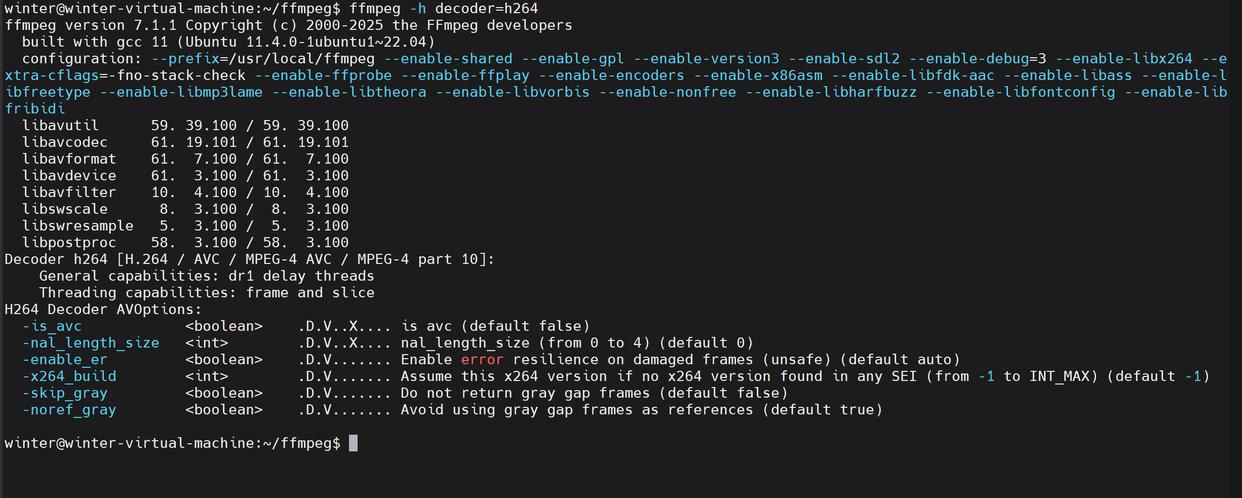
-
安装:从GitHub获取并安装
youtube-dl。支持从YouTube等网站下载视频并合成视频与音频为MP4格式。 -
运行命令:打开终端(或命令提示符),输入相应命令行指令,便可开始下载。
优点:支持大量视频平台,功能强大,适合需要批量操作的高级用户。
方法三:在线工具 – Converto.io
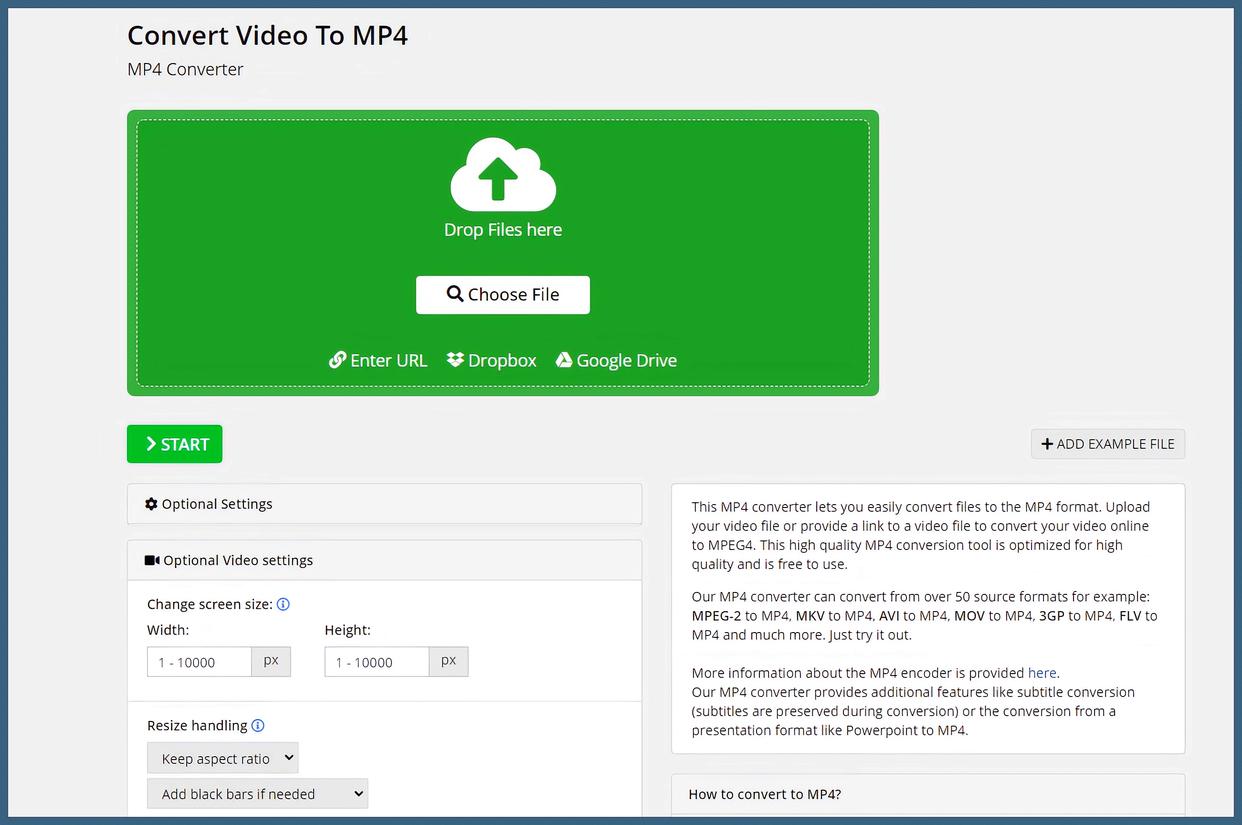
-
打开网站:访问 Converto.io 网站。
-
粘贴视频链接:在网站中粘贴您想下载的视频URL,选择MP4作为输出格式。
-
开始转换:点击“Convert”按钮,等待生成并下载MP4文件。
优点:无需安装,简单快捷,适合新手使用。缺点:支持的源有限,不能从所有网站下载视频。
方法四:FreeConvert 在线转换工具
-
上传视频:访问 FreeConvert 网站,上传本地视频或粘贴视频链接(支持云端导入)。
-
设置格式:选择输出格式为MP4,调整分辨率、比特率等高级选项。
-
开始转换:点击“Convert”按钮,待转换完成后,下载最终文件。
优点:不需要安装软件,支持自定义转换设置,适合需要精细调整的视频创作者。
方法五:Adobe Express 在线视频转换器
-
访问Adobe Express:打开 Adobe Express MP4转换器页面,上传本地视频,最大支持1GB,最长视频时间为1小时。
-
编辑与转换:可编辑视频(如剪辑、静音等),完成后导出为MP4格式。
优点:集成简易的视频剪辑功能,适合边转换边进行基本编辑,适合短视频创作者。
方法六:MiniTool Video Converter

-
下载安装:安装并打开 MiniTool Video Converter,选择“下载视频”功能,粘贴视频链接进行抓取。
-
格式选择:在转换界面选择输出格式为MP4,设置清晰度,开始转换。
-
批量处理:支持批量视频处理,无水印、无广告,非常适合需要处理大量视频的创作者。
优点:批量转换、高清输出,且无广告打扰,适合长时间创作工作。
方法七:Any Video Converter
-
下载并安装:下载并安装 Any Video Converter。
-
添加链接:选择视频来源(本地视频或在线链接),选择MP4格式输出。
-
开始转换:点击“Convert”按钮,完成后保存MP4格式文件。
优点:转换速度快,支持多种格式。免费版会有广告提示,付费版去除广告,适合常用转换工具的用户。
方法八:浏览器插件 – Video DownloadHelper
-
安装插件:在 Chrome 或 Firefox 上安装 Video DownloadHelper 插件。
-
下载视频:浏览网页含视频时,插件图标高亮,点击即可下载视频流,支持保存为MP4等格式。
优点:操作简单,适合抓取嵌入式视频,无需跳转应用,直接在浏览器内完成。
总结
以上八种视频下载与格式转换工具都各具特点,您可以根据自己的需求选择合适的工具。对于需要快速转换和编辑视频的创作者,可以选择Adobe Express或FreeConvert等在线工具;如果您需要更多的自定义选项或者批量操作,可以考虑使用FFmpeg、MiniTool Video Converter等软件。无论是新手还是经验丰富的博主,总有一款工具能满足您的需求。
 浙公网安备33010802013858号