

详细讲解Visual Studio 2022的完整下载与安装步骤
今天为大家详细讲解Visual Studio 2022的完整下载与安装步骤,帮助初学者顺利搭建开发环境。
一、软件下载
大家可以直接百度搜索VS2022,找到正确的微软官网,前面有一些是广告,当前也可直接点击下方链接来下载:
VS2022官网地址:
https://visualstudio.microsoft.com/zh-hans/downloads/
打开后显示如下:

选择社区版,点击免费下载,下载后的文件如下,文件比较小,只有几兆。

二、软件安装
1、双击安装文件显示如下窗口:
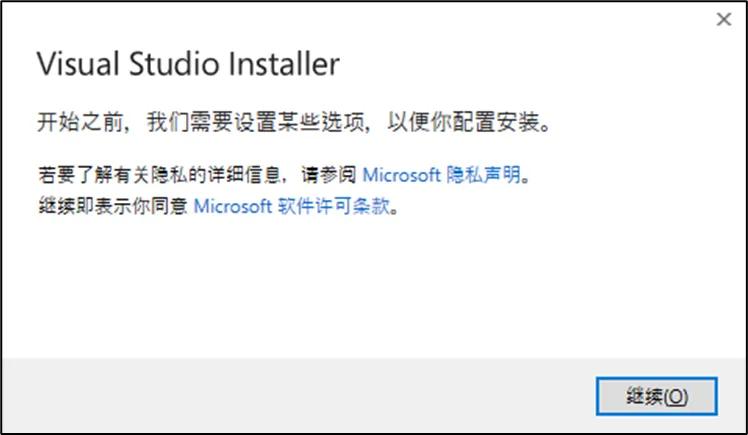
注意:这里如果是Win10系统,可能会提示系统不兼容,不用管,点击继续即可。
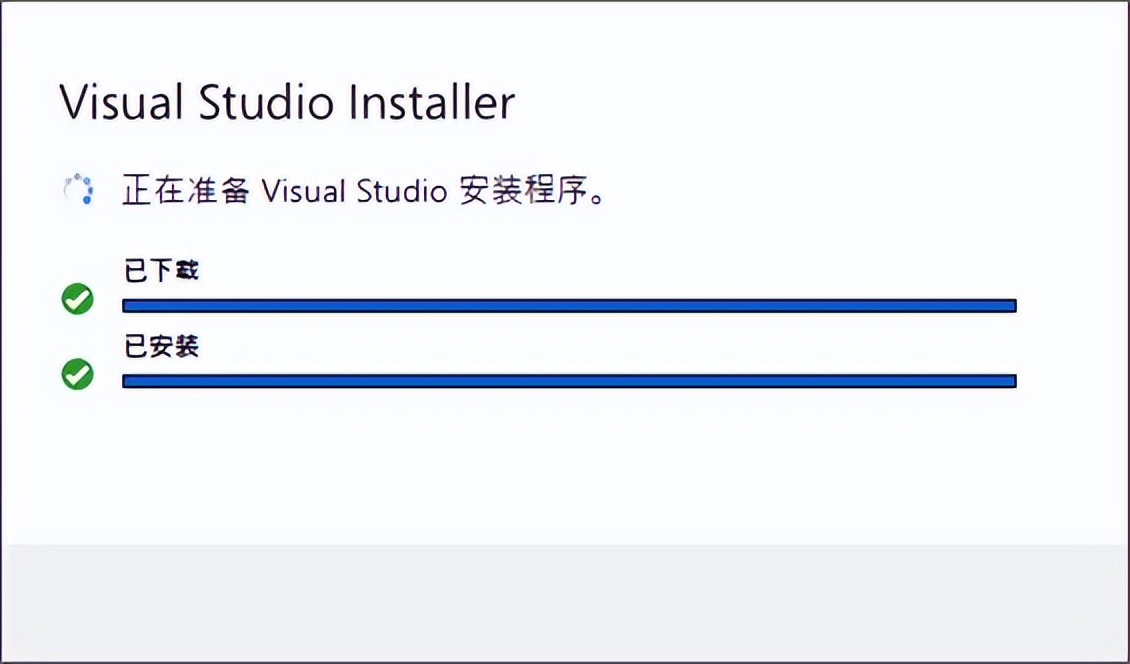
2、点击【继续】按钮,等待下载,完成后自动打开各种安装选项窗口。
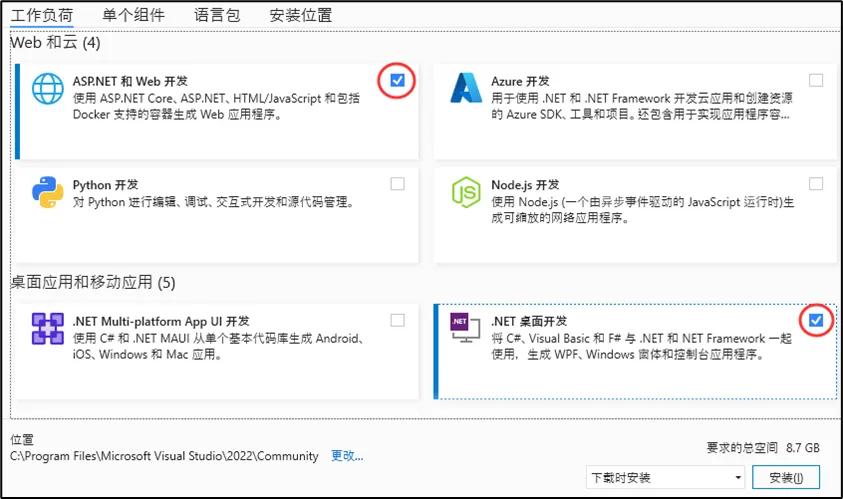
3、把红色圆圈对应的“ASP.NET和Web开发、.NET桌面开发”,这两个核心模块勾选上:
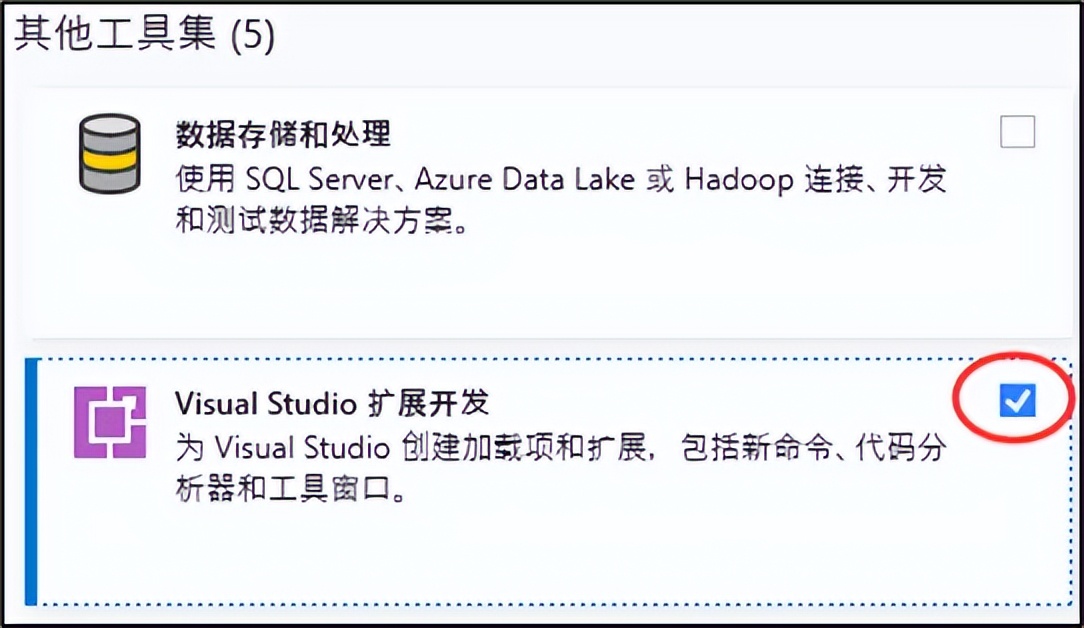
4、往下拉右侧的滚动条,再把“Visual Studio 扩展开发”选上即可,其他的都可以不用选。
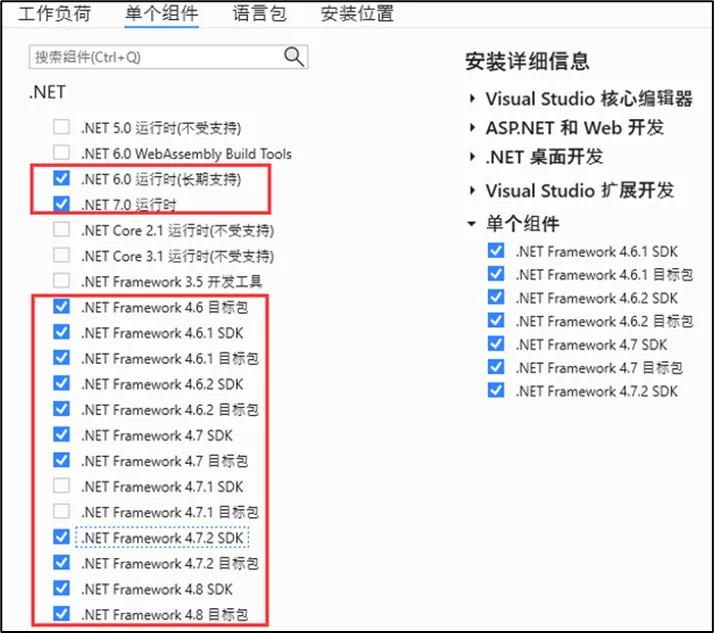
5、然后点击【单个组件】,建议把下面的都选上,保证.NET Framework 4.6一定要勾选上,最后点击【安装】。
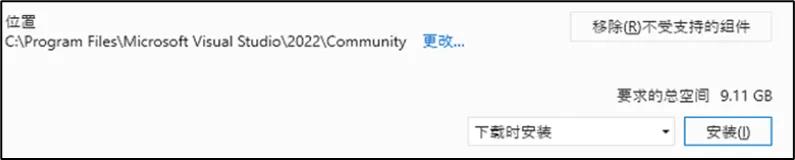
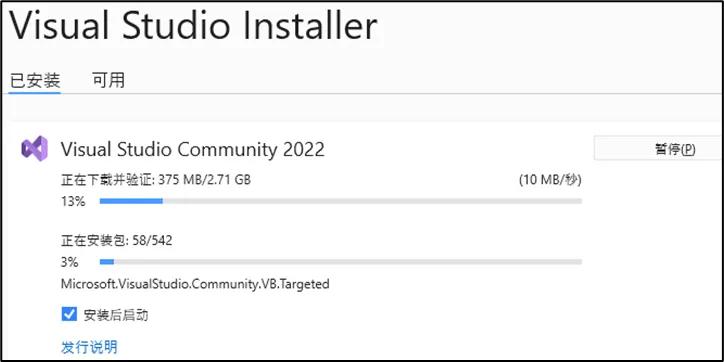
6、安装过程大概几分钟,不同电脑配置时间不同,等待安装完成。
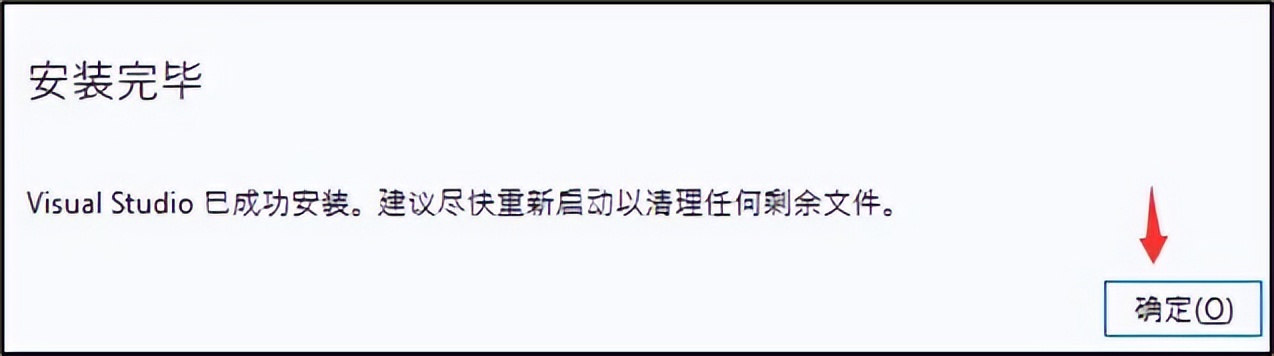
7、安装成功后,会弹出“安装完毕”对话框,点击【确定】,再选择【启动】按钮。
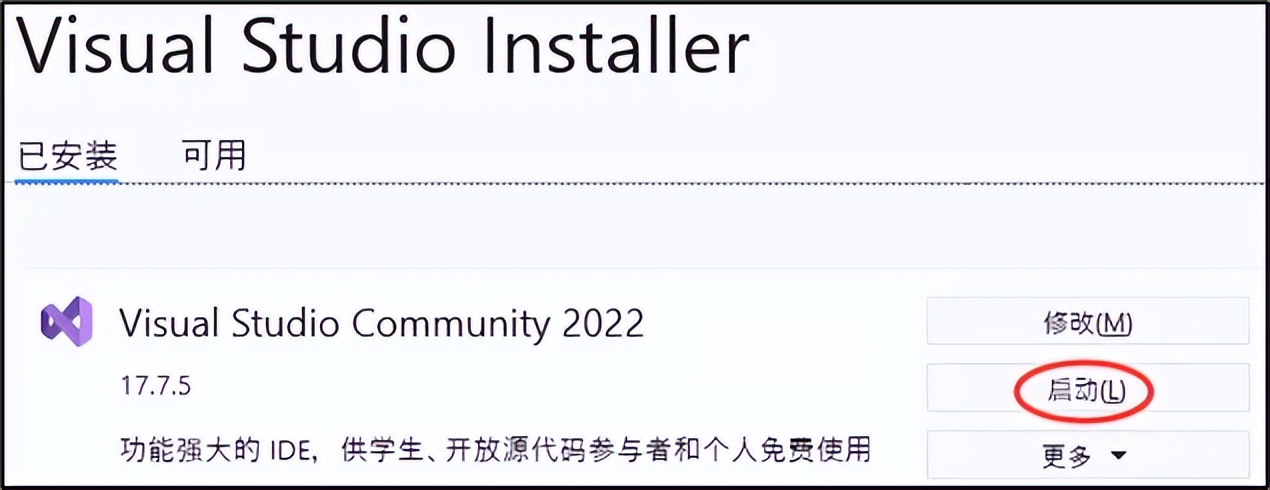
8、弹出Visual Studio界面,随后显示【登录】和【创建账户】界面。
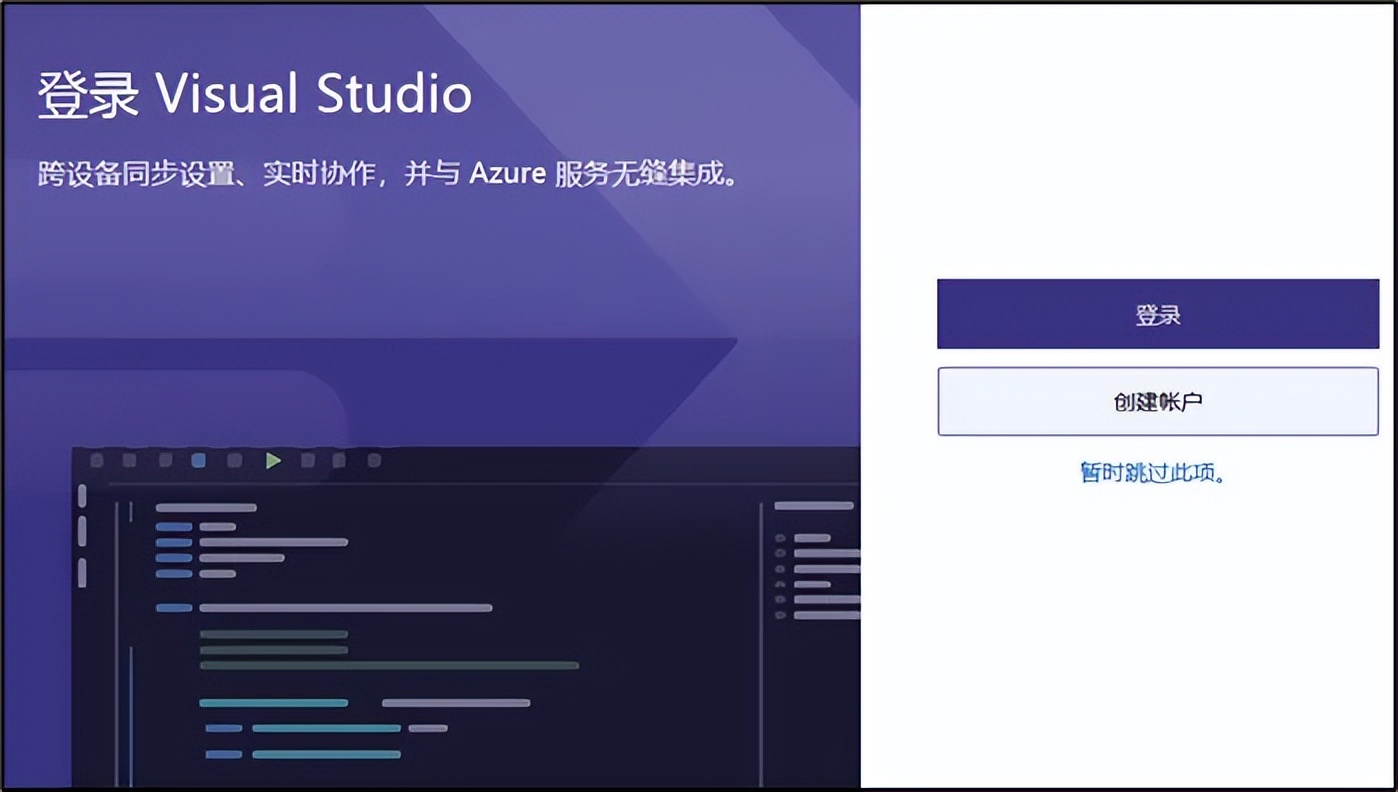
9、如果自己有微软账户,可点击【登录】,输入账号和密码即可,按照如下提示自己完成。
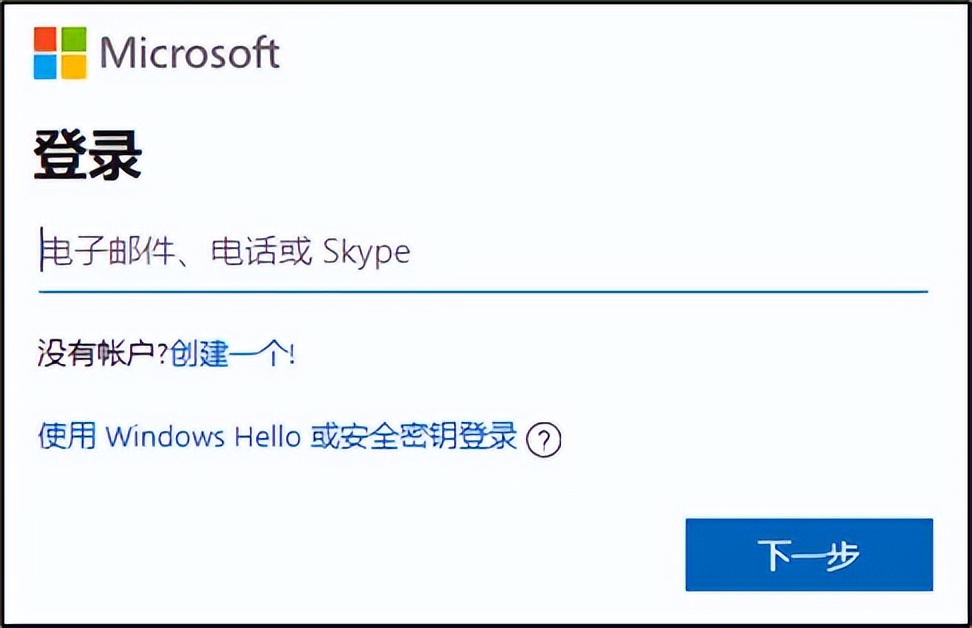
10、如果您以前没有注册过微软账户,一定要选择【创建新账户】,按照提示操作完成账户创建,这里不再赘述。
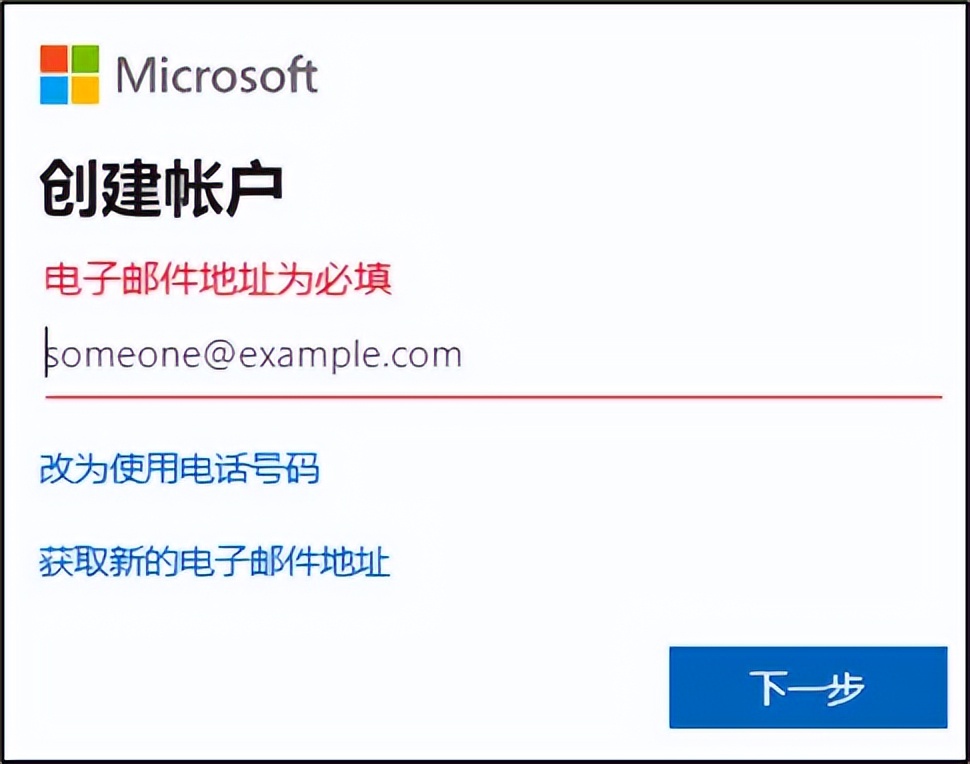
创建成功后,再次完成上面的登录过程即可。
特别提示:如果注册账户不成功(因为有可能当时服务器那边出现响应问题而注册不了),选择暂时跳过此项即可。等后面Visual Studio提示过期的时候,再重新注册即可,也可以过1-2天再尝试注册。
11、不管是登录成功,还是暂时跳过此项,都会返回到开发设置界面,开发设置选择“常规”,颜色主题可以选择自己喜好的即可。
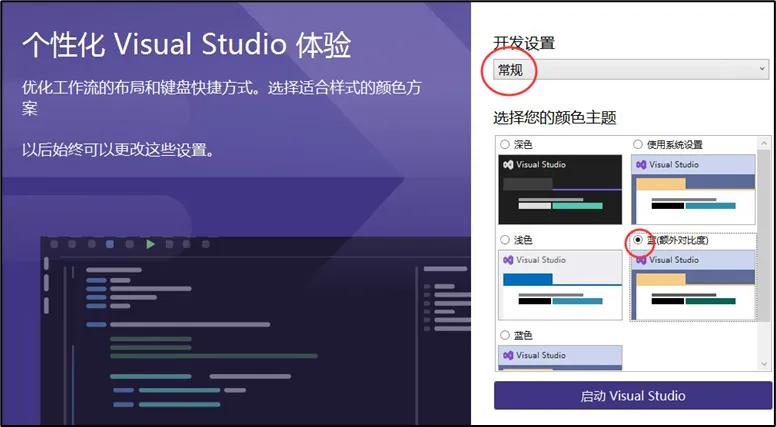
12、选择右下角的【启动Visual Studio】按钮,稍等片刻出现创建项目窗体。
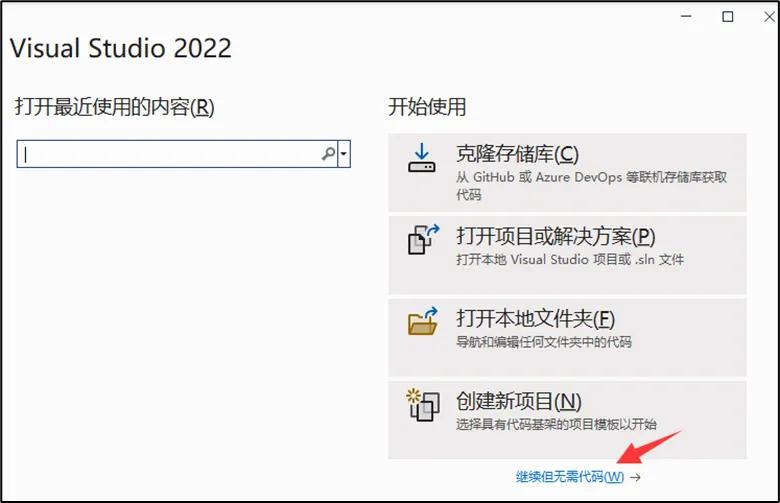
13、这时候,选择“继续但无需代码“,会打开Visual Studio空白页面如下:
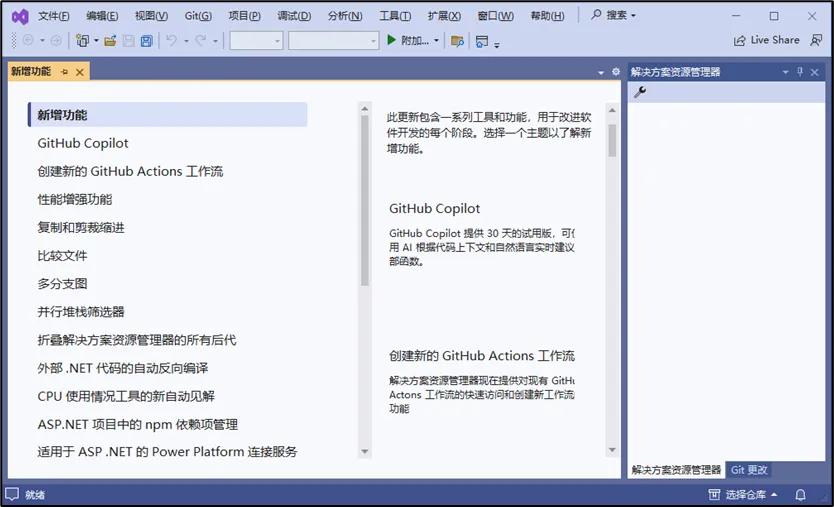
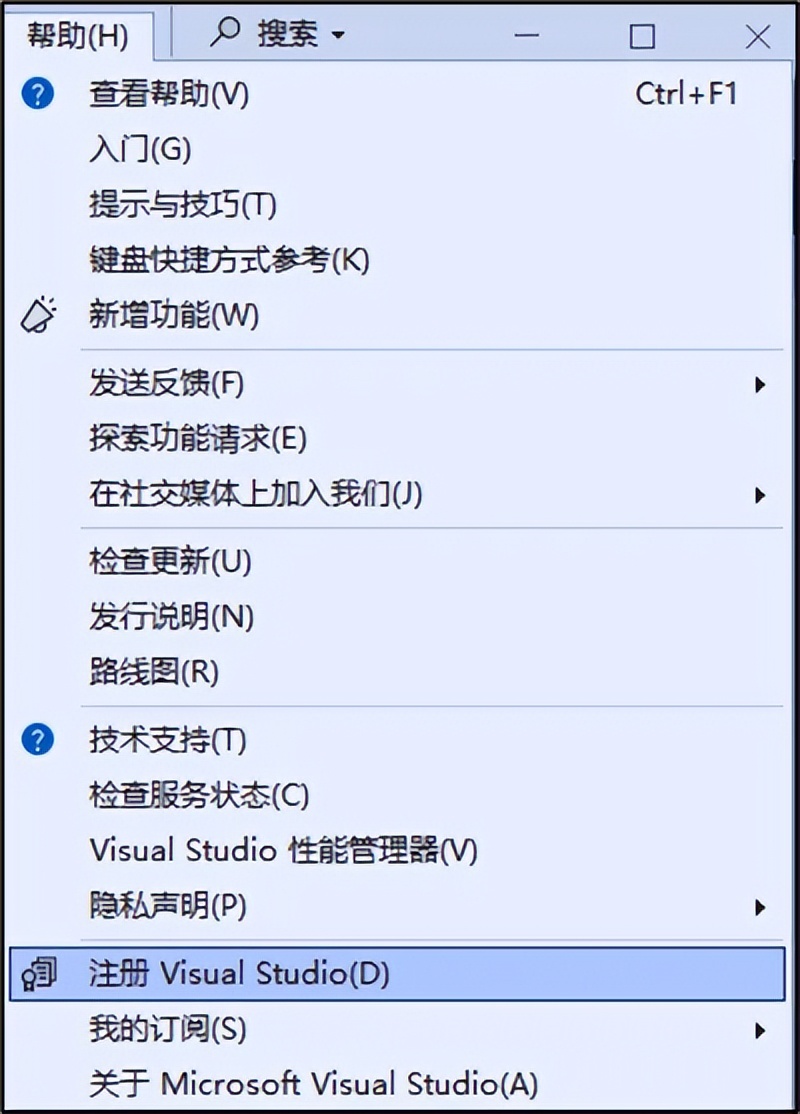
14、以上表示Visual Studio开发软件全部安装成功!如果想再次“创建账户”,可通过【帮助】菜单,选择“注册Visual Studio”即可注册和登录账户,如下所示,过程不再赘述。
15、完成后,点击右上角的关闭Visual Studio,然后接着来创建第一个程序。
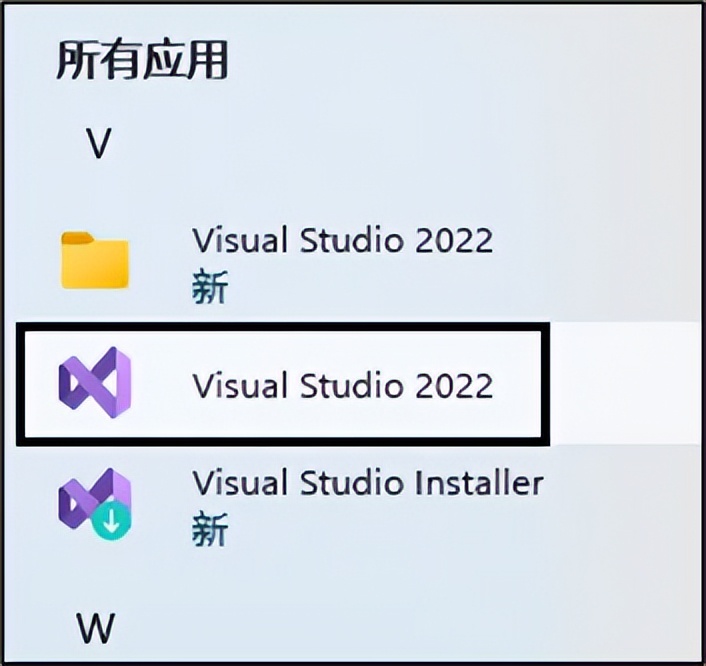
16、VS安装成功后,可以通过操作系统的【开始菜单】找到Visual Studio 2022,记住千万不要选成了Blend for Visual Studio 2022,否则就打开错了,如下图所示:
17、点击此菜单选项,弹出Visual Stuido (以后都简写成VS)开始使用窗口:
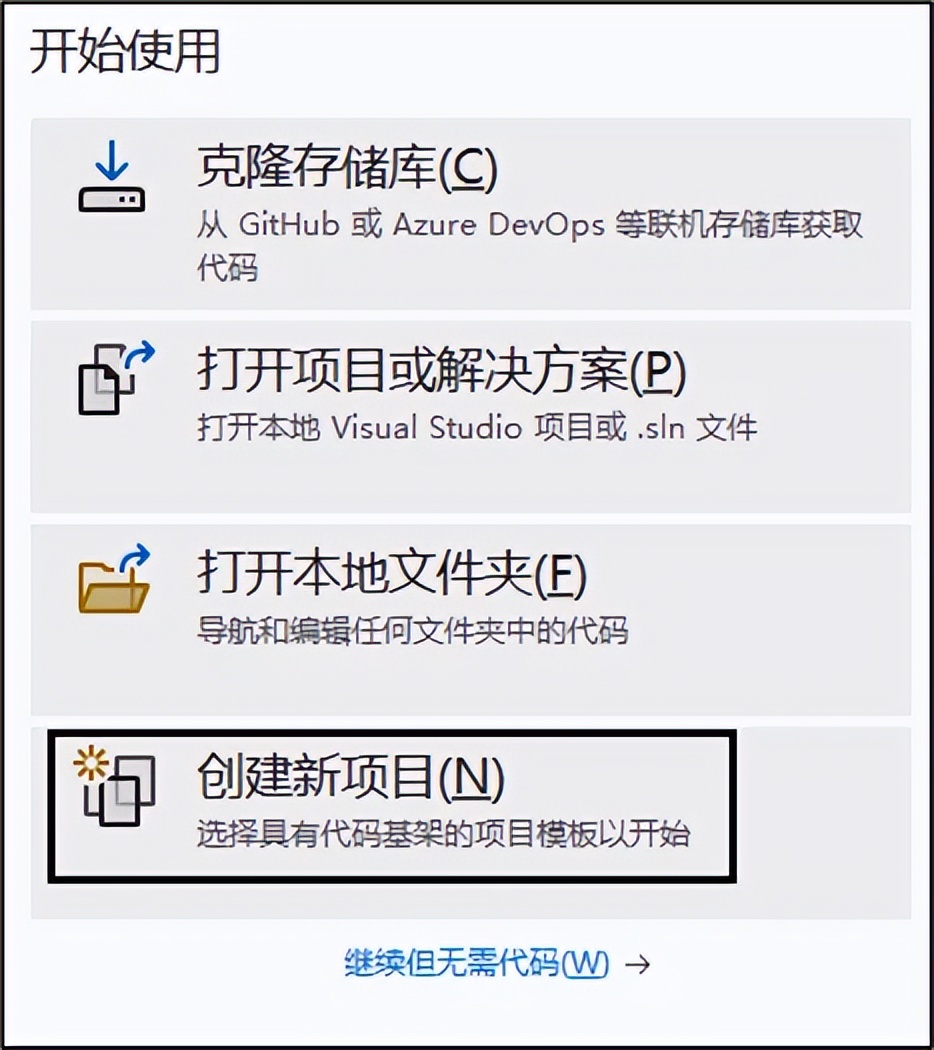
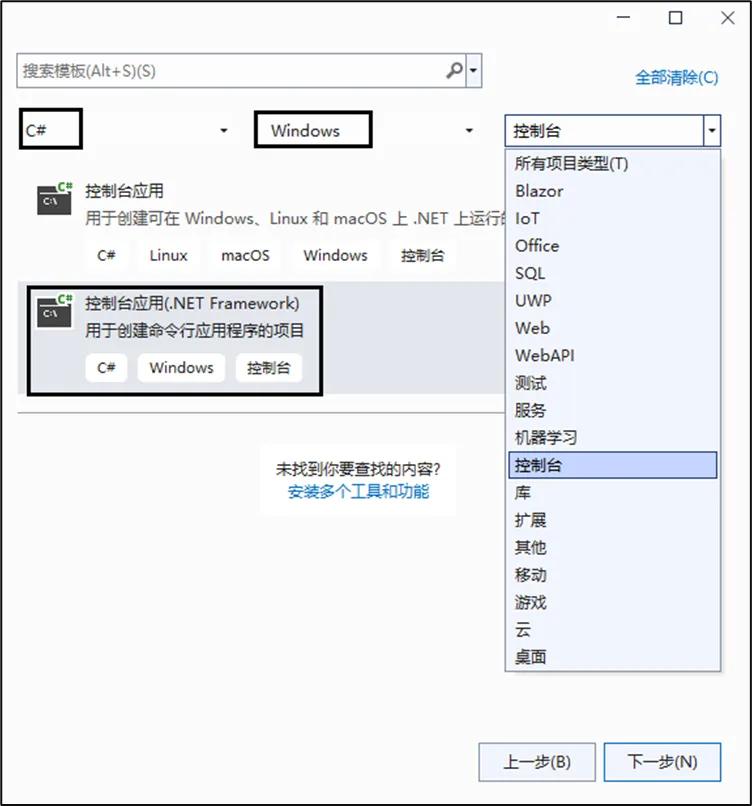
18、在这里选择“创建新项目”,然后在弹出的《创建新项目》窗口中,务必选择带有“(.NET Framework)的选项,其他的暂时不管,参考如下图:
恭喜,第一个C#程序就创建好了!
 浙公网安备33010802013858号